


 Каталог товаров










Как настроить телевизор после покупки
После покупки телевизору нужно выбрать источник сигнала, подключить нужные сервисы и подобрать удобные изображение и звук. Начните с мастера первого запуска, а затем проверьте настройки на фильме или передаче, которые хорошо знаете. Мы в Televizory.pro разберём этот путь по шагам: названия меню у разных марок отличаются, но основные действия похожи.
Что проверить перед первым включением
Поставьте телевизор на устойчивую поверхность и закрепите ножки по инструкции. Если экран будет висеть на стене, сначала проверьте совместимость крепления, допустимую нагрузку и подходящие для стены крепёжные элементы. Между корпусом и окружающими предметами оставьте зазоры, указанные производителем: вентиляционные отверстия должны быть свободны.
Для настенного монтажа можно подобрать кронштейн для телевизора. Сверяйте не только диагональ, но и вес телевизора, а также VESA — расстояние между крепёжными отверстиями на задней панели.
Осмотрите экран и корпус, проверьте комплект и подготовьте пульт. После перевозки в холодную погоду выдержите телевизор в помещении столько, сколько требует инструкция, прежде чем подключать питание.
Заранее приготовьте пароль от домашней сети, кабель антенны или приставки и телефон для входа в аккаунты. Сфотографируйте наклейку с полным кодом модели: по нему проще найти именно вашу инструкцию.
Первое включение: язык, регион и домашний режим
Следуйте подсказкам на экране. Порядок действий может меняться: одни телевизоры сначала предлагают интернет, другие — каналы или вход в аккаунт.
Пройдите мастер настройки
- 01Выберите удобный язык меню и фактическую страну использования.
- 02Подключите пульт, если телевизор просит выполнить сопряжение. Комбинацию кнопок возьмите из подсказки для своей модели.
- 03Если предлагается режим использования, выберите «Домашний» или «Дом».
- 04Укажите подключённые устройства и источник телепередач. Ненужные сейчас этапы пропустите, если мастер это позволяет.
- 05Подключитесь к сети и войдите в аккаунт, когда он нужен для выбранных функций.
- 06Проверьте дату, время и часовой пояс, затем завершите мастер.
Домашний режим и режим изображения — разные настройки. Первый определяет, используется ли телевизор дома или на витрине. Второй отвечает за вид картинки: «Стандартный», «Кино» и другие варианты. Магазинный режим может показывать демонстрационные заставки и возвращать изменённые параметры; как проверить его на Samsung, объясняет официальная поддержка.
Необязательные согласия на персонализацию рекламы читайте отдельно от условий, необходимых для работы выбранного сервиса. Выбирайте разрешения осознанно.
Как подключить интернет и обновить телевизор
Откройте раздел «Сеть», «Подключения» или «Интернет». Для Wi-Fi выберите свою сеть и введите пароль. Для проводного соединения подключите кабель от роутера к разъёму LAN телевизора, если он есть.
Проверьте связь коротким видео в доступном приложении. Если воспроизведение регулярно останавливается, сравните работу по Wi-Fi и кабелю: это поможет понять, связано ли затруднение с беспроводным соединением. Одного значка Wi-Fi недостаточно — телевизор может видеть роутер, но не иметь доступа к интернету.
После подключения найдите обновление системы. На многих Samsung путь выглядит так: «Настройки» → «Поддержка» → «Обновление ПО» → «Обновить сейчас». На других телевизорах нужный пункт может находиться в разделах «Система» или «Об устройстве».
Дождитесь завершения установки, не отключая питание. В инструкции Samsung по обновлению также указано, что для обновления через интернет на моделях 2023 года и новее требуется вход в аккаунт Samsung. Поэтому иногда авторизацию придётся пройти уже на этом этапе.
Если обновление предлагается только через флешку, скачивайте файл с официальной страницы поддержки по полному коду модели. Прошивка от похожего телевизора для этого не подходит.
Как настроить каналы и выбрать источник сигнала
Сначала определите, откуда поступают передачи. Провод в антенный разъём, HDMI-кабель и приложение онлайн-кинотеатра требуют разных действий.
| Как вы смотрите | Что выбрать | Что настроить |
|---|---|---|
| Эфирные каналы через антенну | «ТВ», затем «Антенна» или «Эфир» | Поиск цифровых каналов; для российского цифрового эфира нужен совместимый приёмник DVB-T2 |
| Кабельное ТВ напрямую от оператора | «ТВ», затем «Кабель» | Поиск по параметрам оператора; для закрытых каналов могут потребоваться модуль доступа и подписка |
| Приставка оператора или медиаплеер | HDMI, к которому подключено устройство | Каналы и сервисы настраиваются в самой приставке |
| Онлайн-кинотеатр или ТВ-приложение | Нужное приложение на главном экране | Интернет, вход в сервис и доступ к выбранному контенту |
Если подключена антенна
Найдите раздел «Каналы», «Трансляция» или «Настройка каналов», выберите тип сигнала и запустите автоматический поиск. Дождитесь окончания, сохраните результат и добавьте любимые каналы в избранное. Подробный пример для разных поколений телевизоров есть в инструкции Samsung.
Если ничего не нашлось, проверьте соединение и тип сигнала. Кабель от общедомовой системы сам по себе ещё не означает, что в меню нужно выбрать «Кабель»: способ вещания лучше уточнить у обслуживающей организации.
При слабом эфирном сигнале важны место установки и подходящий тип антенны. В разделе антенн для телевизоров можно посмотреть варианты, но сначала стоит выяснить условия приёма у вас дома.
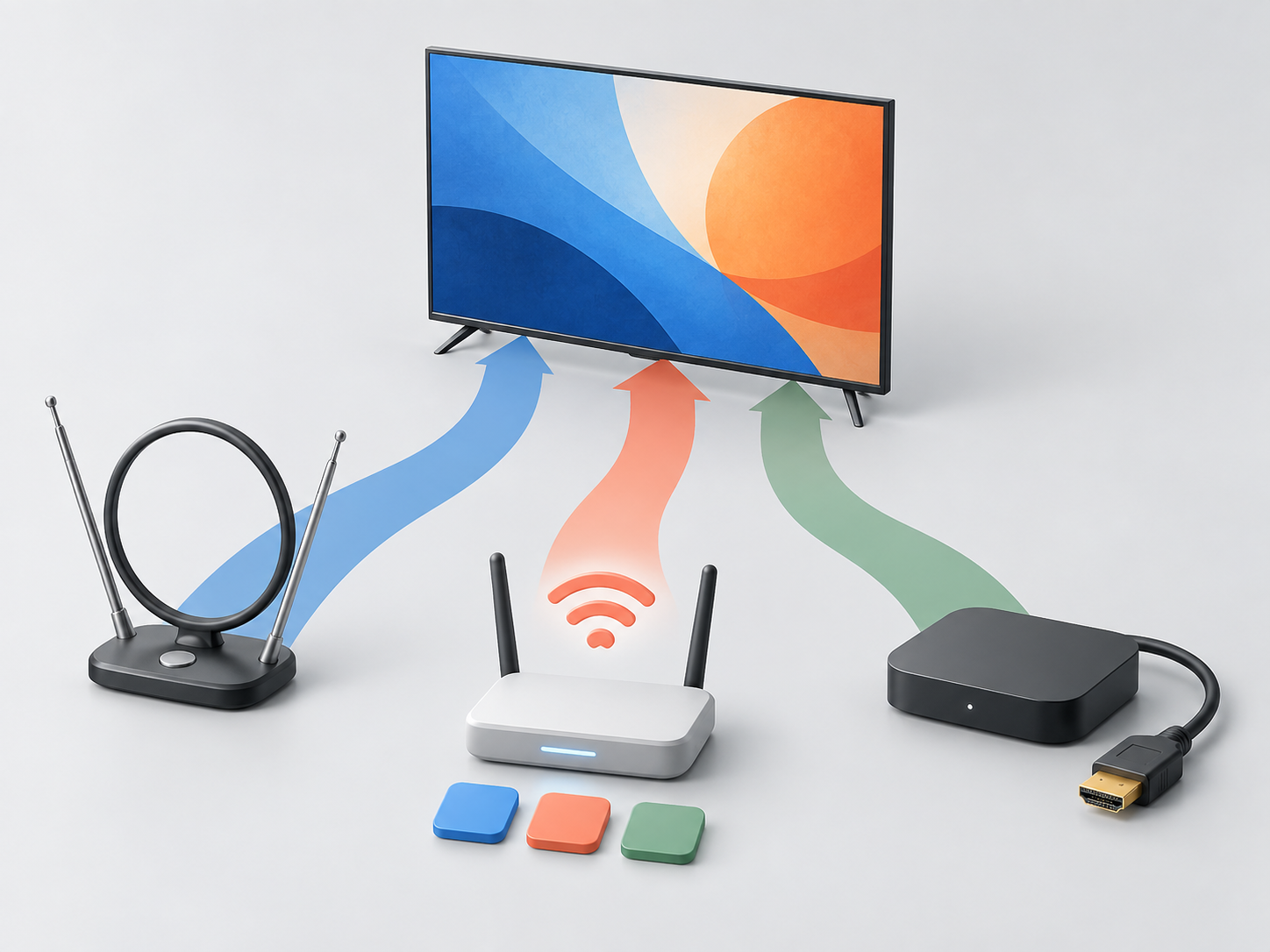
Каналы через антенну, приложения через интернет и внешняя приставка — три разных сценария настройки. На иллюстрации они показаны условно.
Как настроить Smart TV и приложения
Откройте магазин приложений и установите сервисы, которыми пользуетесь. Затем войдите в свои аккаунты и запустите видео. Проверьте не только заставку приложения, но и воспроизведение со звуком.
Учётная запись телевизора и подписка на онлайн-кинотеатр — отдельные вещи. Вход в аккаунт производителя не означает, что все фильмы стали бесплатными. Набор приложений зависит от системы, модели и региона.
На Samsung F-серии 2025 года аккаунт Samsung требуется для установки и использования приложений — это прямо указано в руководстве по первому запуску. У других платформ условия могут отличаться: ориентируйтесь на мастер настройки своего телевизора.
Вынесите нужные приложения на удобные места главного экрана. Если телевизором пользуются дети, настройте детские профили в сервисах и ограничения покупок там, где они доступны. Блокировка телеканалов и ограничения внутри онлайн-кинотеатра настраиваются отдельно.
Как выбрать режим изображения
Мы советуем сначала выбрать готовый режим, посмотреть несколько знакомых сцен и только затем менять отдельные параметры. Так проще понять, чего именно вам не хватает.
| Что смотрите | С чего начать |
|---|---|
| Передачи и разный контент днём | «Стандартный»; затем подстройте яркость под освещение комнаты |
| Фильмы и сериалы вечером | «Кино», «Кинотеатр» или FILMMAKER MODE, если он есть |
| Игры на консоли | «Игра» или игровой режим для соответствующего входа |
| Рабочий стол компьютера | Режим «ПК» или «Графика», если он предусмотрен |
«Яркий» или «Динамический» режим может привлекать внимание в магазине, но дома его насыщенность и подчёркнутые контуры не всем удобны. Сравните его с более спокойным вариантом на лицах людей, светлой одежде и тёмных участках кадра.
В справке Sony режим «Кинотеатр» описан как вариант для фильмов с передачей изображения, близкой к замыслу создателей, а «Игра» — как режим с уменьшенной задержкой управления. Практический вывод: выбирайте режим под занятие, а затем корректируйте комфортную яркость. Источник: официальная поддержка Sony.
Как настроить яркость, цвет и чёткость
Включите привычное освещение и сядьте на обычное место просмотра. Возьмите качественное видео со знакомыми лицами, светлыми предметами и тенями. Картинка из случайного ролика с неизвестной обработкой — слабый ориентир для настройки цвета.
Начните с яркости самого экрана. Её регулятор может называться «Подсветка», «Яркость панели» или «Яркость пикселей OLED». Днём света обычно нужно больше, вечером — меньше. Названия зависят от марки: отдельный пункт «Яркость» иногда регулирует уровень чёрного, поэтому читайте пояснение в меню.
Остальные параметры меняйте только тогда, когда видите конкретную проблему:
- Контрастность. На светлой ткани должны оставаться складки, а облака не должны превращаться в сплошное белое пятно. Для первого запуска разумно сохранить значение выбранного режима.
- Цвет. Ориентируйтесь на естественные оттенки кожи. Если лица стали оранжевыми, а трава выглядит кислотной, насыщенность стоит уменьшить или вернуть исходную настройку.
- Цветовая температура. Для кино сравните нейтральный и тёплый варианты. Дайте глазам привыкнуть: после холодной картинки тёплая сначала может казаться желтоватой.
- Резкость. Если вокруг букв и предметов появилась светлая обводка, уменьшите усиление резкости. Положение «максимум» не означает максимальное количество деталей в исходном видео.
- Размер изображения. Проверьте, что края кадра не обрезаны. Ищите варианты вроде «По размеру экрана» или «Исходный», если они доступны для выбранного сигнала.
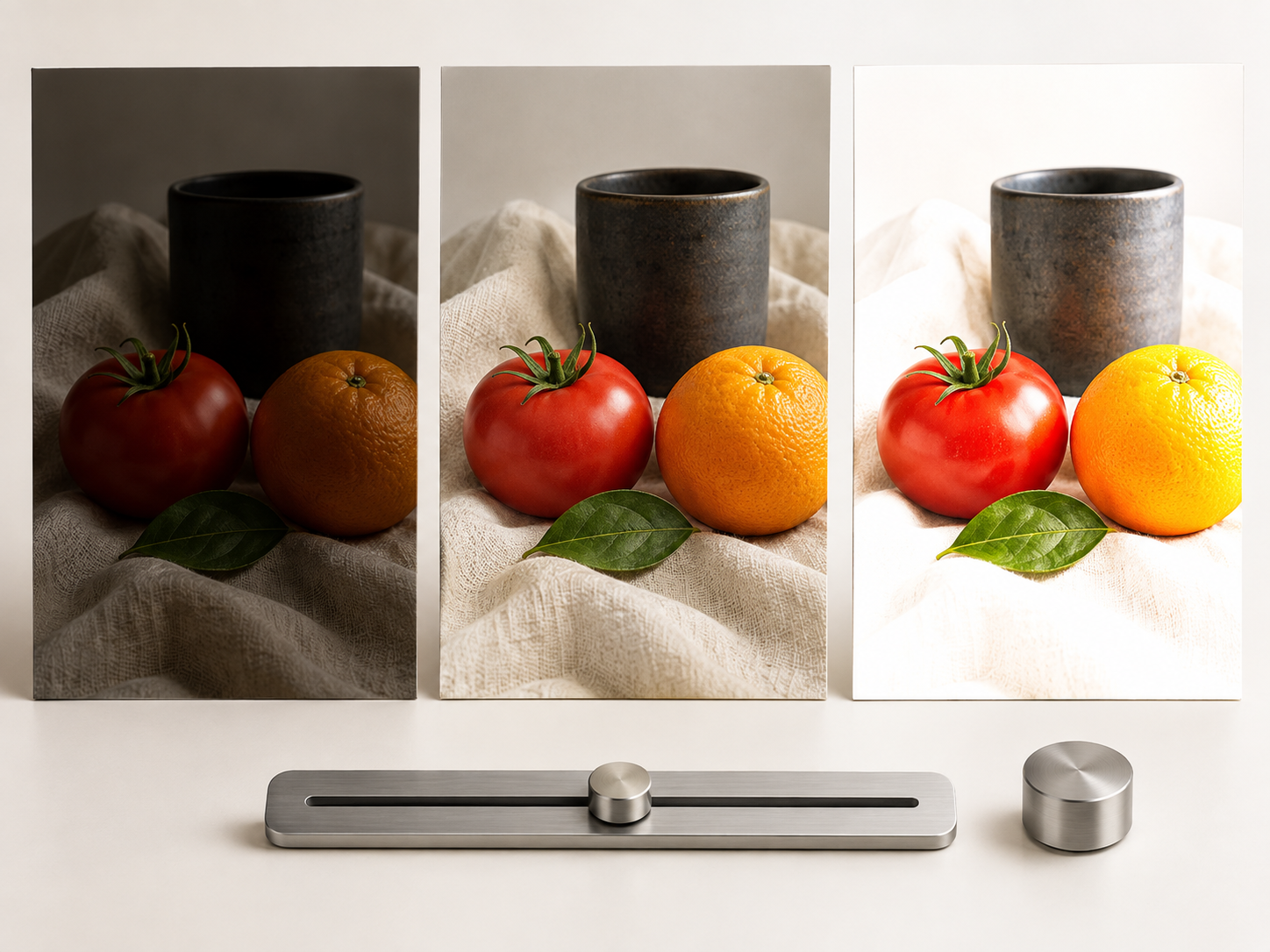
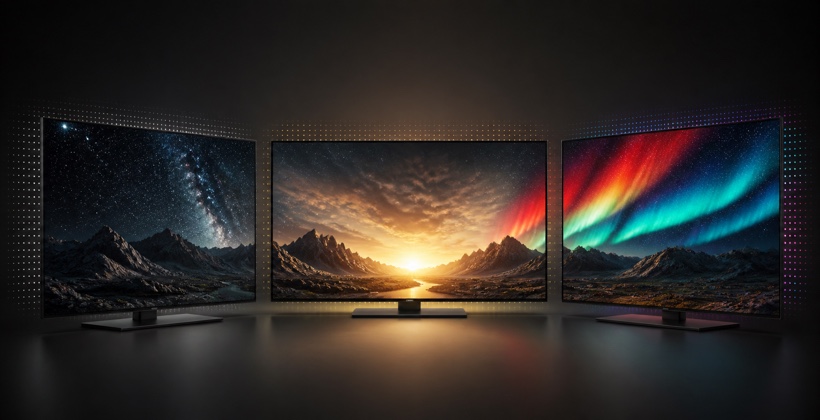
Слева на условном примере теряются детали в тенях, в центре видны фактура и естественные цвета, справа светлые участки пересвечены. Это иллюстрация принципа, а не тест конкретной модели.
HDR проверяйте на HDR-видео. Это формат с расширенным диапазоном яркости; телевизор может включать для него отдельный набор параметров. Настройка, сделанная во время обычной телепередачи, не всегда переносится на HDR-фильм. Автоматическое распознавание совместимого HDR-сигнала описывает поддержка Sony.
Меняйте один параметр за раз и сравнивайте результат на одной сцене. Если одновременно передвинуть пять ползунков, будет трудно понять, какой из них улучшил картинку.
Может быть интересно
Что делать с улучшателями изображения
Дополнительную обработку удобно оценивать по очереди: включили функцию, посмотрели знакомую сцену, сравнили с выключенным состоянием. Оставляйте тот вариант, который помогает именно на вашем контенте.
Сглаживание движения делает перемещения более плавными. У разных марок встречаются названия Motionflow, TruMotion и Motion Plus. Для спорта оно может быть полезно; в фильмах сильное сглаживание иногда создаёт непривычное ощущение видеосъёмки. Если вам это мешает, уменьшите интенсивность или отключите функцию. Принцип обработки движения объясняет Sony.
Шумоподавление попробуйте на старых передачах с заметными помехами. На качественном видео сравните вариант без него: слишком сильная обработка может сделать мелкие детали менее отчётливыми.
Динамический контраст меняет обработку светлых и тёмных участков. Если из-за него пропадают детали или картинка становится неестественной, верните стандартное значение либо отключите функцию. Локальное затемнение подсветки на Mini LED — отдельная настройка; не стоит автоматически выключать её вместе со всеми улучшателями.
Энергосбережение и датчик света могут изменять яркость без ваших действий. Если изображение неожиданно темнеет, проверьте эти пункты. В справке LG объясняется, что энергосбережение регулирует пиковую яркость, а автоматический режим учитывает освещение комнаты. Оставьте автоматическую регулировку, если она вам удобна; для сравнения двух настроек временно выберите постоянную яркость.
Как настроить звук и подключить саундбар
Начните со «Стандартного» звукового режима и поставьте сцену с разговором. Если речь теряется на фоне музыки, попробуйте «Усиление голоса», «Чёткий голос» или похожую функцию. Сравнивайте при примерно одинаковой громкости: более громкий вариант легко принять за более качественный.
Проверьте, что динамики и пространство перед ними не перекрыты предметами. Если есть настройка размещения «На подставке» или «На стене», выберите фактический вариант.
Если используете внешнюю акустику
Для совместимого саундбара удобно подключение HDMI ARC/eARC: звук с телевизора идёт в аудиосистему по HDMI. Нужны соответствующие разъёмы на обоих устройствах.
- Соедините разъём телевизора с пометкой ARC или eARC и разъём саундбара, предназначенный для подключения ТВ. На саундбаре он часто подписан HDMI OUT (TV ARC/eARC).
- В меню звука телевизора выберите внешнюю аудиосистему вместо встроенных динамиков.
- Для управления громкостью саундбара с пульта телевизора включите HDMI-CEC на обоих устройствах, если они поддерживают эту функцию. У Samsung она называется Anynet+.
- Если оба устройства поддерживают eARC, включите его по инструкции; на Samsung для него предусмотрен режим «Авто».
Порядок подключения и настройки описан в руководстве Samsung по eARC. Если подходящего HDMI нет, проверьте возможность оптического подключения.
Когда встроенного звука уже недостаточно, посмотрите внешнюю акустику в каталоге — например, саундбар TCL S55H. Перед заказом сверьте разъёмы, размеры и нужные функции с вашим телевизором; наличие и срок поставки уточняйте в карточке.
Что настроить для консоли или компьютера
Подключите устройство к подходящему HDMI-входу и включите игровой режим. Если телевизор и консоль поддерживают автоматическое переключение в режим с небольшой задержкой, оно может сработать само. Проверьте это в меню телевизора.
Для 4K при 120 Гц нужно совпадение возможностей телевизора, конкретного HDMI-порта, кабеля и источника. На части моделей дополнительно включается расширенный формат HDMI. Например, Sony публикует таблицы совместимости портов: одинаковые на вид разъёмы могут поддерживать разные режимы.
Если выбираете HDMI-кабель, смотрите на заявленный режим передачи и сертификацию. Для современных подключений 4K 120 Гц ориентиром служит Ultra High Speed HDMI. При наличии подходящего комплектного кабеля консоли начните с него.
В настройках консоли проверьте разрешение и частоту, затем выполните её встроенную настройку HDR. При поддержке обеими сторонами можно включить VRR — подстройку частоты экрана под частоту кадров игры, которая помогает уменьшить разрывы изображения.
Для компьютера дополнительно проверьте чёткость текста и отсутствие обрезанных краёв рабочего стола. Если есть режим входа «ПК», попробуйте его. Частота 120 Гц в характеристиках телевизора сама по себе не обещает 120 кадров в секунду в любой игре.
Если что-то не работает: что проверить сначала
| Проблема | Первое действие |
|---|---|
| На экране «Нет сигнала» | Проверьте питание приставки, соединение кабеля и совпадение выбранного HDMI с фактическим разъёмом |
| Поиск не находит каналы | Проверьте антенный кабель и тип вещания: эфир или кабельный оператор |
| Wi-Fi подключён, но видео не запускается | Проверьте интернет на другом устройстве и попробуйте другое приложение на телевизоре |
| Картинка неожиданно стала тёмной | Проверьте режим изображения, энергосбережение и датчик освещения |
| Из саундбара нет звука | Проверьте выход звука телевизора, выбранный вход саундбара и разъёмы ARC/eARC |
| Изменённые настройки возвращаются | Убедитесь, что выбран домашний режим, а настройка относится к текущему входу и виду видео |
Сначала выясните, повторяется ли проблема в другом приложении или на другом входе. Если на HDMI всё хорошо, а зависает только один онлайн-кинотеатр, начинать с полного сброса телевизора преждевременно. Перезапуск телевизора, приложения или роутера делайте после завершения любых обновлений.
Если полосы, пятна или другие дефекты видны и в меню, и на разных источниках, обратитесь к продавцу или в поддержку производителя. Для обращения пригодятся полный код модели и описание условий, в которых возникает проблема.
Проверьте результат
- Знакомый фильм воспроизводится без остановок, лица и светлые предметы выглядят естественно.
- Речь понятна при комфортной громкости, звук совпадает с движением губ.
- Нужные каналы найдены, приложения открываются, выбранные подписки работают.
- Приставка и консоль отображаются на своих входах, пульт управляет нужными функциями.
- После выключения и повторного включения телевизор возвращается к ожидаемым настройкам.
Вопросы и ответы
Можно ли настроить телевизор без интернета?
Да, для просмотра через совместимую антенну или внешнее устройство по HDMI интернет телевизору обычно не нужен. Онлайн-приложения, сетевые обновления и часть функций первого запуска потребуют подключения; доступные варианты зависят от модели.
Обязательно ли создавать аккаунт производителя?
Это зависит от платформы и нужных функций. Для обычного просмотра через антенну или HDMI аккаунт часто не требуется, а для магазина приложений и некоторых обновлений он может быть обязательным. Проверьте условия на экране настройки своей модели.
Почему картинка меняется при переключении входа или запуске HDR?
Телевизор может хранить отдельные параметры для разных входов, приложений и форматов видео. Проверьте режим именно во время проблемного воспроизведения; если есть команда «Применить ко всем входам», используйте её только когда действительно хотите одинаковую настройку.
Нужна ли профессиональная калибровка сразу после покупки?
Для повседневного просмотра обычно достаточно подходящего режима изображения и комфортной яркости. Калибровка с измерительным прибором имеет смысл, когда вам нужна точная цветопередача и вы готовы настраивать её под определённые условия просмотра. Чужие значения баланса белого не заменяют измерение вашего экрана.
Как вернуть исходную картинку и сохранить каналы с приложениями?
Найдите отдельную команду «Сброс настроек изображения» в меню изображения. Она предназначена для параметров картинки; перед подтверждением прочитайте, к какому режиму или входу применяется сброс. Полный сброс телевизора до заводского состояния — другая команда.
Почему некоторые настройки изображения неактивны?
Доступность может зависеть от источника, сигнала и выбранного режима. Например, часть параметров управляется автоматически или блокируется игровым режимом и энергосбережением. Возможные причины для Samsung перечислены в официальной справке.
Итоги
Пройдите первый запуск, проверьте источник сигнала и приложения, затем выберите режим изображения и удобную яркость. После этого настройте звук и подключённые устройства. Хороший ориентир — знакомое видео в привычной обстановке: вы видите детали, понимаете речь и легко находите нужный контент.
Если хотите доверить подключение специалисту, в Televizory.pro есть услуга установки и настройки телевизоров. Сообщите модель и перечислите, что нужно подключить: антенну, приставку, консоль или саундбар. Состав работ и стоимость уточните перед заказом.


